ГРУПА 5-1. Теми 33-34. Зберігання електронних текстів. Таблиці в текстових документах.
Тема 33: Зберігання електронних текстів.
Ознайомтися з теоретичним матеріалом. Зробіть стислий конспект.
Електронні тексти можна зберегти в папці на жорсткому диску, в мережному розташуванні, у хмарі, DVD-диску, на робочому столі або на флеш-пам'яті. Якщо ви маєте визначити місце призначення, якщо вона відрізняється від папки за замовчуванням, процес збереження однаковий, незалежно від того, яке місце призначення вибрано. За замовчуваннямOffice програми зберігають файли в стандартному робочому папці.
Крім того, ви можете зберегти файл у іншому форматі, наприклад у форматі RTF, CSV або PDF-файлу.
Збереження файлу для OneDrive або SharePoint дає змогу отримати доступ до нього на будь-якому пристрої та уможливлює такі функції, як автозбереження та журнал версій, які можуть завадити втраті даних, якщо файл несподівано закриється.
Щоб зберегти файл, виконайте наведені нижче дії.
Натисніть клавіші Ctrl+S або виберіть файл > зберегти.
Порада.: Також можна вибрати елемент зберегти
 на панелі швидкого доступу.
Якщо ви зберігаєте файл уперше, введіть його ім’я.
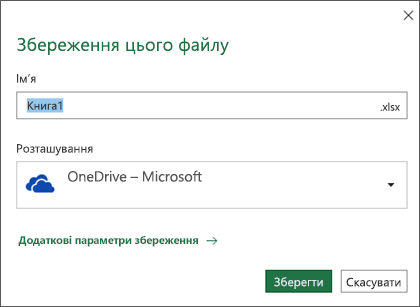
Якщо потрібно зберегти в іншому розташуванні, крім нещодавно використаних папок, виберіть пункт додаткові розташування. Якщо ви ще не отримали це оновлення, програми Office продовжуватимуть використовувати меню "файл" для збереження.
Поради.:
Ви також можете натиснути клавішу F12 або вибрати файл > Зберегти як, щоб відкрити меню "файл".
Якщо ви використовуєте сполучення клавіш, якщо ви закриєте документ, наприклад ALT + F4, ви можете швидко вибрати параметр "не зберігати" файл за допомогою клавіші виклику клавіш для цієї кнопки (ALT + N).
Збереження копії як нового файлу (команда "Зберегти як")
Натисніть клавішу F12 або виберіть Файл > Зберегти як.
За замовчуванням Office збереже копію в тому самому розташуванні, що й вихідний файл. Якщо вас влаштовує запропоноване розташування, перейдіть до кроку 3. Якщо потрібно зберегти копію в іншому розташуванні, виберіть його на цьому кроці.
Введіть ім’я копії й натисніть кнопку Зберегти.
Вихідний файл закриється, і ви працюватимете в новій копії, яку щойно створили.
Порада.: Якщо ви часто створюєте нові файли на основі цих файлів, можливо, ви захочете скористатися шаблонами, щоб спростити та безпечніше процес.
Збереження файлу в іншому форматі
Можливо, ви захочете зберегти файл в іншому форматі, щоб ви або інший користувач могли відкрити файл у іншій програмі або в попередній версії. Наприклад, можливо, ви захочете зберегти документ Word як форматований текстовий файл (RTF) або книгу Excel як файл CSV з роздільниками-комами.
Перейдіть на вкладку Файл.
Виберіть пункт Зберегти як.
Виберіть розташування, як-от OneDrive або "Цей ПК", у якому потрібно зберегти файл.
У полі Ім’я файлу введіть нове ім’я для файлу.
Зі списку Тип файлу виберіть формат, у якому потрібно зберегти файл.
Натисніть кнопку Зберегти.


Коментарі
Дописати коментар