ГРУПА 6-3. Теми 43-44: Створення форм і введення даних MS Access.
Теми 43-44: Створення форм і введення даних MS Access.
Ознайомтися з теоретичним матеріалом. Зробіть стислий конспект.
Форма в програмі Access – це аналог вітрини в магазині, яка дає змогу легко переглядати та вибирати потрібні товари. Оскільки форми – це об’єкти, за допомогою яких користувачі можуть додавати, редагувати або відображати дані, що зберігаються в локальній базі даних Microsoft Access, структура форми – це важливий аспект. Якщо очікується, що локальну базу даних Access використовуватимуть кілька користувачів, її слід правильно спроектувати, щоб вони могли ефективно й точно вводити дані.
Існує кілька способів створення форми настільної бази даних Access, найпоширеніші з яких описані в цій статті.
Створення форми з наявної таблиці або запиту в програмі Access
Щоб створити форму з таблиці або запиту в базі даних, в області переходів клацніть таблицю або запит, що містить дані для форми, а потім на вкладці Створити натисніть кнопку Форма.
У програмі Access буде створено форму, яка відобразиться в поданні макета. За потреби можна змінити структуру, наприклад настроїти розмір текстових полів відповідно до обсягу даних. Докладніше про це див. у статті про використання знаряддя «Форма».
Створення пустої форми в програмі Access
Щоб створити форму без елементів керування або попередньо відформатованих елементів, на вкладці Створення натисніть кнопку Пуста форма. Програма Access відкриє пусту форму в поданні макета й відобразить область Список полів.
В області Список полів натисніть знак "плюс" (+) поруч з однією або кількома таблицями, що містять поля, які мають відображатися у формі.
Щоб додати поле до форми, двічі клацніть його або перетягніть до форми. Щоб додати кілька полів одночасно, натисніть і утримуйте клавішу Ctrl, клацніть кілька полів, а потім перетягніть їх усі разом до форми.
Створення розділеної форми в програмі Access
Розділена форма дає змогу одночасно переглядати дані у двох поданнях: у поданні форми та у вікні табличного подання даних. Робота з розділеними формами дає змогу користуватися перевагами двох типів форм в одній формі. Наприклад, ви можете використовувати вікно табличного подання даних для швидкого пошуку запису, а потім подання форми для перегляду й редагування цього запису. Ці два подання зв’язані з одним джерелом даних і постійно синхронізуються між собою.
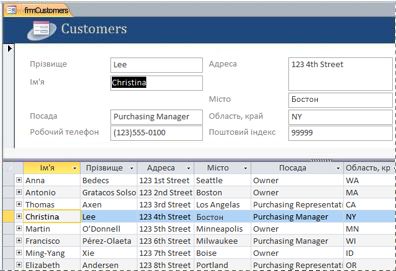
Щоб створити нову розділену форму за допомогою знаряддя "Розділена форма", в області переходів клацніть таблицю або запит, що містить дані для форми, а потім на вкладці Створити натисніть кнопку Додаткові форми та виберіть пункт Розділена форма.
Програма Access створює форму, структуру якої можна змінити. Наприклад, за потреби можна настроїти розмір текстових полів відповідно до обсягу даних. Для отримання додаткових відомостей про роботу з розділеною формою див. статтю про створення розділеної форми.
Створення форми, у якій відображається кілька записів, у програмі Access
Форму з кількома елементами, яку також називають неперервною формою, зручно використовувати, якщо необхідно, щоб у формі відображалося кілька записів, але в ній було більше можливостей для настроювання, ніж у даних у табличному поданні, можна скористатися засобом "Кілька елементів".
В області переходів клацніть таблицю або запит із даними, які мають відображатися у формі.
На вкладці Створити клацніть елементи Додаткові форми > Кілька елементів.
У програмі Access буде створено форму, яка відобразиться в поданні макета. У поданні макета можна змінювати макет форми під час відображення в ній даних. Наприклад, розмір текстових полів можна настроїти відповідно до обсягу даних. Додаткові відомості див. у розділі Створення форми за допомогою засобу "Кілька елементів".
Створення форми, яка містить підформу, у програмі Access
Під час роботи з пов’язаними даними, які зберігаються в окремих таблицях, часто виникає потреба в перегляді даних із кількох таблиць або запитів в одній формі. Для цього зручно використовувати підформи. Оскільки підформи можна додавати різними способами, залежно від потреб, ознайомтеся з додатковими відомостями в статті Створення форми з підформою (форма з відношенням "один-до-багатьох").
Створення форми навігації в програмі Access
Форма навігації – це звичайна форма, яка містить навігаційний елемент керування. Форми навігації – це чудове доповнення для будь-якої бази даних, але якщо базу даних планується публікувати в Інтернеті, створення форми навігації відіграє особливо важливу роль, оскільки у браузері область переходів Access не відображається.
Відкрийте базу даних, до якої потрібно додати форму навігації.
На вкладці Створити у групі Форми натисніть кнопку Переходи та виберіть потрібний стиль форми навігації.
Програма Access створить форму, додасть до неї навігаційний елемент керування та відобразіть форму в поданні макета.
Натисніть на посилання та перегляньте навчальне відео.
https://www.youtube.com/watch?v=DGGaQzvdWjI&ab_channel=OksanaKosmenko
Практична робота. Керуючись, рекомендаціями відео-уроку, зробіть Форму, використовуючи таблицю своєї групи (зроблену на минулому уроці).
Фото або скриншот кінцевого результату вашої роботи, надіслати на пошту: agafonovaoksana51@gmail.com


Коментарі
Дописати коментар